



คีย์บอร์ดเสียยังเรียก On-Screen Keyboard ขึ้นมาใช้งานแทนได้ แต่ถ้าเมาส์เสียจะทำไง ? จริงๆ แล้ว Windows มีตัวช่วยให้เราสามารถใช้ปุ่มตัวเลขบน Numeric Keypad มาบังคับตัวชี้แทนเมาส์ได้

หลายคนที่เพิ่งเปลี่ยนมาใช้ Windows 10 อาจยังไม่คุ้นเคยกับการใช้ Windows Settings ที่เป็นหน้าต่างควบคุมการทำงานแบบใหม่ บางทีหาโน่นนี่นั่นไม่เจอ อยากกลับไปใช้หน้าต่าง Control Panel แบบเก่าที่คุ้นเคย ให้ทำดังนี้ กดคีย์ Windows + R เพื่อเปิดหน้าต่าง Run จากนั้นพิมพ์ control แล้วคลิกปุ่ม OK หรือกดคีย์ Enter หน้าต่าง Control Panel จะถูกเปิดขึ้นมา ดังรูป


แอพนี้จะมาช่วยแก้ปัญหาให้คุณ SRT Timetable Fares แอพค้นหาเส้นทาง ดูเวลาเข้า-ออก ดูสถานี ดูราคา และดูรายละเอียดของรถไฟแต่ละขบวน จากการรถไฟแห่งประเทศไทย รองรับทั้ง iOS และ Android ถ้าคุณต้องเดินทางด้วยรถไฟแล้วล่ะก็ แนะนำให้โหลดมาติดเครื่องไว้ อุ่นใจกว่า!

สองสามวันที่ผ่านมา แอพ ZEPETO ที่ใช้สร้างตัวการ์ตูนสามมิติจากภาพถ่ายของเรา น่าจะเป็นอะไรที่มาแรงเล่นกันเยอะ แอพนี้ความจริงปล่อยออกมาหลายเดือนแล้ว แต่การค่อยๆ เพิ่มความสามารถต่างๆ เข้าไป ก็ทำให้วันนึงเกิดถูกใจผู้คนจนหันมาเล่นกันเป็นกระแส (ซึ่งก็ไม่รู้จะอยู่นานแค่ไหน?) อ้อ! แอพนี้มีทั้งบน Android และ iOS นะ บริษัทที่ทำก็คือ SNOW Corporation ซึ่งอยู๋ในเครือเดียวกับบริษัท Naver ที่ทำ LINE นั่นแหละ ใครที่ยังใช้ไม่เป็นก็ลองดูขั้นตอนง่ายๆ ตามนี้เลยครับ เริ่มต้นก็ต้อง download มาติดตั้งกันก่อน 2. แอพนี้ขอ permission ไม่มาก ตามความจำเป็นครับ คือจะขอ permission เข้าถึงกล้อง ไมโครโฟน และไฟล์รูปในเครื่อง ตอบ Allow ได้หมด 3. หลังจากเข้าแอพแล้ว ก็จะให้ลงทะเบียนด้วย Facebook อีเมล์ หรืออื่นๆ ก็ตามสะดวก แล้วก็เข้าสู่การสร้างคาแรคเตอร์ บอกไปก่อนว่าจะเอาตัวอวตารเป็นเพศหญิงหรือชาย (Male หรือ Female) หรือจะสร้างคาแรคเตอร์ก่อนค่อยลงทะเบียนก็ได้ครับ 4. ขั้นถัดไปก็ให้แอพถ่ายรูปหน้าเราเพื่อจับลักษณะไปทำภาพเสมือนก่อน 5. จากนั้นจะเลือกทรงผม สีผม แว่นตา ฯลฯ ก็ต่อมาเลยจ้า 6. เสร็จแล้วก็ตั้งชื่อตัวอวตาร ซึ่งถ้าเข้าไปดูหน้าโปรไฟล์จะได้โค้ดมาด้วยจ้า สำหรับให้คนอื่นมาฟอลได้ 7. ถัดมาก็เลือกชุด เสื้อกางเกง ถุงเท้า รองเท้า และพร็อพอื่นๆ อันนี้ขอบอกว่าฝั่ง iOS จะมีของฟรีให้เลือกมากกว่าฝั่ง Android อยู่นิดหน่อย แต่ถ้าจะเอางามๆ ตามใจก็ต้องซื้อด้วย coin โดยเข้าไปที่ item shop แล้วเลือก Fashion ซึ่งในแอพมีมาให้ส่วนหนึ่ง และพอเล่นไปสักพักก็จะมีมาเติมให้อัตโนมัติ (ถ้าดูโฆษณาจนจบจะได้ coin เพิ่มสองเท่าด้วยนะ) 8. นอกจากนั้นใน Item Shop ก็จะมีของแต่งบ้าน (Interior) หรือท่าทาง (Gesture) ตัวอวตารของเราให้เลือกเพิ่มด้วย (มีแต่ท่าทางนะ ยังมะมีบอดี้ประเภทกล้ามใหญ่หรือทรวดทรงนาฬิกาทรายให้เลือกจ้า) 9. จากนั้นก็ถึงตอนฟอลโล่ว (follow) หาเพื่อนมาเล่นกัน โดยใช้ code จากหน้า profile ของเรา อันนี้อาจจะต้องเอาไปโพสต์หาคนฟอลในโซเชียลอื่นก่อน (ความจริงในแอพ ZEPETO เองถ้าฟอลแล้วมันก็คุยกันตรงได้เลยนะ) หรือถ้าเราจะฟอลคนอื่นก็ใส่ code ของคนนั้นไป จะใช้ตัวใหญ่หรือเล็กก็ได้ ดังรูปไปหาจาก Facebook 10. พอฟอลได้แล้วก็สามารถจับเพื่อนจับมาเข้า Photobooth ถ่ายรูปเล่นกันได้ (จะเป็นฝ่ายไหนเลือกก็ได้) โดยเลือกปุ่ม Play (รูปตัวแพคแมนของวิดีโอเกมรุ่นโบราณ ล่างซ้ายสุด กดแล้วจะเป็นสีแดง) แล้วเลือกรูปตัวอย่างข้างบน ซึ่งมีแบบต่างๆ มากมาย 11. แล้วเลือกเพื่อนที่จะให้ปรากฏในรูป จำนวนคนจะมากน้อยตามต้นแบบที่เลือกในข้อก่อนนี้ (เช่นถ้าในรูปตัวอย่างมี 2 คนก็เลือกได้มากสุดแค่ 2 คน แต่ถ้าคนขาดจะซ้ำรูปให้เอง เช่นแบบมี 4 คน เลือก 2 คนก็จะซ้ำรูปละ 2 คน เป็นต้น) หรือจะเลือกถ่ายรูปกับคาแรคเตอร์ที่แอพหามาให้ก็ได้ (อย่างตอนนี้เจอเป็น BT21 จากกลุ่ม LINE Friend Creator – ก็บอกแล้วว่าเจ้าของเดียวกัน 555) 12. ซึ่งจะได้รูปที่พื้นหลังใส (ไฟล์แบบ .png) เผื่อจะเลือกภาพวิวจากสถานที่ต่างๆ มาใส่ก็ได้ค้าบ โดยคลิกปุ่มรูปถ่ายข้างบน เลือกรูปในเครื่อง แล้วก็จะได้รูปตามนั้น 13. นอกนั้นแอพนี้ยังทำอะไรได้อีกหลายอย่าง เช่น สร้างสติกเกอร์ภาพของเราสำหรับไปใช้ในโปรแกรมอื่นๆ โดยจากหน้า Profile เลือกแท็บ Emoji แล้วเลือกสติกเกอร์ที่ต้องการ ก็จะบันทึกภาพนั้นๆ ลงในเครื่องเลย


บางคนเวลาเรียกใช้หน้าต่าง Command Prompt หรือ Windows PowerShell แล้วประสบปัญหา เจอฟอนต์หน้าตาแปลกประหลาด บ้างก็เล็กจนมองแทบไม่เห็น ปรับขนาดก็แล้วเปลี่ยนฟอนต์ก็แล้วไม่ช่วยอะไร ปิดแล้วเปิดใหม่ก็ยังเป็นเหมือนเดิม ถ้าคุณกำลังเจอปัญหาแบบนี้ วิธีแก้ไม่ยาก! เปิดหน้าต่าง Command Prompt โดยกดคีย์ Windows + R เพื่อเปิดหน้าต่าง Run จากนั้นพิมพ์ cmd แล้วกดคีย์ Enter หรือเปิดหน้าต่าง Windows PowerShell โดยคลิกขวาที่ปุ่ม Start เลือก Windows PowerShell คลิกขวาที่แถบ Title bar เลือก Properties คลิกแท็บ Font ที่ Size และ Font จะเห็นชื่อและขนาดของฟอนต์ที่ใช้งานอยู่ ในที่นี้คือ can_jaew ขนาด 16 ให้เราคลิกเลือกชื่อและขนาดของฟอนต์ที่ต้องการ ในที่นี้สมมติว่าเราต้องการเปลี่ยนไปใช้ฟอนต์แบบเดิมๆ ตั้งแต่แรกเริ่ม อย่างเช่น Consolas ขนาด 16 จากนั้นคลิกปุ่ม OK สังเกตว่าถ้าฟอนต์บนหน้าต่าง Command Prompt หรือ Windows PowerShell ยังไม่เปลี่ยน หรือเปลี่ยนแต่ปิดหน้าต่างแล้วเปิดใหม่ก็กลับเป็นเหมือนเดิม ให้คลิกขวาที่แถบ Title bar แล้วเปิดหน้าต่าง Properties อีกครั้ง คลิกแท็บ Options ที่ Current code page จะแสดงโค้ดตัวเลขที่บ่งบอกถึงภาษาของโปรแกรมที่ใช้อยู่ (system locale) ซึ่งไม่รองรับ Unicode ในที่นี้เป็น 874 หรือก็คือภาษา Thai (Thailand) อาจเป็นไปได้ว่าฟอนต์บางตัว อย่างเช่น Consolas ที่เลือก หรือฟอนต์ที่ถูกตั้งเป็นค่า default ให้กับตัวโปรแกรม ไม่ซัพพอร์ตกับภาษาหรือ Code Page นี้ จึงทำให้ไม่สามารถเปลี่ยนเป็นฟอนต์ที่ต้องการได้ คลิกปุ่ม OK เพื่อปิดหน้าต่าง ทางแก้คือ ให้เราไปเปลี่ยน code page หรือภาษาของโปรแกรมที่ใช้อยู่ (system locale) ให้เป็นภาษาที่ฟอนต์นี้รองรับ โดยเปิดหน้าต่าง Windows Settings ดังรูป คลิกตัวเลือก Time & Language จากนั้นคลิกตัวเลือก Region & Language หรือ Language ที่หัวข้อ Related settings คลิกที่ Administrative language settings ในหน้า Region คลิกแท็บ Administrative ที่หัวข้อ Language for non-Unicode programs คลิกปุ่ม Change system locale… ที่ Current system locale: ให้เปลี่ยนจาก Thai (Thailand) เป็น English (United States) แล้วคลิกปุ่ม OK (หรืออีกกรณีคือ ถ้าใช้ Windows 10 จะติ๊ก “ถูก” ที่ Beta: Use Unicode UTF-8 for worldwide language support เพื่อใช้ UTF-8 โดยไม่ต้องสนใจตัวเลือกที่ Current system locale ก็ได้ เพราะ UTF-8 รองรับ Unicode และสามารถใช้ได้กับทุกๆ ภาษาทั่วโลก) ระบบจะแจ้งว่า เมื่อมีการเปลี่ยนแปลงค่า System locale ระบบจำเป็นที่จะต้องรีสตาร์ท Windows เพื่อให้เกิดผลลัพธ์ตามต้องการ ให้เราบันทึกงานและปิดโปรแกรมทั้งหมด จากนั้นคลิกปุ่ม Restart now เมื่อรีบู๊ตกลับเข้ามาในระบบ ให้เปิดหน้าต่าง Command Prompt หรือ Windows PowerShell อีกครั้ง จากนั้นคลิกขวาที่แถบ Title bar เลือก Properties คลิกแท็บ Options ที่ Current code page จะเห็นว่าโค้ดตัวเลขเปลี่ยนเป็น 437 (OEM – United States) หรือ 65001 (UTF-8) เรียบร้อยแล้ว คลิกแท็บ Font เปลี่ยนเป็นชื่อและขนาดฟอนต์ตามที่ต้องการ ในที่นี้คือ Consolas ขนาด 16 จากนั้นคลิกปุ่ม OK จะเห็นว่าฟอนต์บนหน้าต่าง Command Prompt หรือ Windows PowerShell ถูกเปลี่ยนไปตามที่เราต้องการแล้ว ถ้าต้องการกำหนดให้ใช้ฟอนต์นี้เป็นค่าเริ่มต้น คลิกขวาที่แถบ Title bar เลือก Defaults ที่แท็บ Font กำหนดชื่อและขนาดฟอนต์ตามต้องการ (ในที่นี้คือ Consolas ขนาด 16) จากนั้นคลิกปุ่ม OK
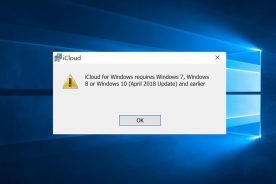
ผ่านมาไม่กี่วัน สถานการณ์ October 2018 Update (1809) ดูท่าจะแย่! ยังคงเจอบั๊กอยู่! ผู้ใช้หลายคนที่อัพเดตไปแล้วพบปัญหาจุกจิกที่เกิดขึ้นกับการใช้ iCloud for Windows เวอร์ชั่น 7.7.0.27 ทั้ง Crash และไม่สามารถ Sync ภาพได้ จะแก้ปัญหาด้วยการลบแล้วติดตั้งใหม่ก็ทำไม่ได้ เพราะจะขึ้น Error โดยแจ้งว่าใช้ได้กับ Windows 7, 8, 10 (April 2018 Update) หรือเก่ากว่าเท่านั้น …เฮ้อ วิบากกรรมเยอะจริงๆ อัพเดตชุดนี้ เอาเป็นว่าถ้าใครยังไม่มั่นใจก็ทนรอต่อไปก่อน คาดว่าคงอีกไม่นาน เพราะตอนนี้ทั้ง Microsoft และ Apple ได้รับทราบถึงปัญหาแล้ว และกำลังร่วมมือกันแก้ไขปัญหาอยู่ ทางออกเฉพาะหน้าของ Microsoft ที่ทำได้ในตอนนี้คือ ปิดกั้นไม่ให้ผู้ที่ติดตั้ง iCloud เวอร์ชั่นดังกล่าว สามารถอัพเดต October 2018 Update (1809) ได้ ยังไงก็ทนรอฟังข่าวสารกันต่ออีกซักนิดนะครับ ^^! ข่าวจาก : 9to5mac

เป็นที่ทราบกันดีว่าแสงสีฟ้าหรือ blue light ที่ส่องมาจากจอแสดงผลของอุปกรณ์ต่างๆ ไม่ว่าจะเป็นสมาร์ทโฟน จอคอมฯ และอื่นๆ หากดวงตาของเราต้องจ้องมองหรือทำงานกับมันเป็นเวลานานๆ อาจส่งผลร้ายต่อจอประสาทตาของเรา เช่น ทำให้ปวดตา ตาแห้ง แสบตา และตาพร่ามัว ยิ่งถ้าใช้งานในที่มืดเป็นเวลานานๆ ด้วยแล้วล่ะก็ อาจถึงขั้นทำให้จอประสาทตาเสื่อมได้ เพราะเหตุนี้ Windows จึงได้เพิ่มโหมด Night Light มาให้ เพื่อช่วยปรับลดอุณหภูมิของแสงสีหรือความสว่างบนหน้าจอให้เป็นโทนสีอุ่น (Warm Color) ที่ช่วยให้้สบายตาขึ้นเมื่อมองในที่มืด แถมยังสามารถกำหนดช่วงเวลาเปิด/ปิดการใช้งานได้อีกด้วย เปิดหน้าต่าง Windows Settings คลิกตัวเลือก System (หรือคลิกขวาบนหน้าจอ เลือก Display settings) ในหน้าต่าง System คลิกตัวเลือก Display สามารถคลิก On ที่ Night light เพื่อเปิดการทำงานได้ โดยระบบจะยังไม่เริ่มปรับลดอุณหภูมิของแสงสีหรือความสว่างบนหน้าจอในทันที แต่จะเริ่มทำงานตามช่วงเวลาที่กำหนดไว้ใน Schedule คลิกที่ Night light settings เพื่อเข้าไปตั้งค่า ในหน้า Night light settings หากคลิกที่ปุ่ม Turn on now ในขณะที่หัวข้อ Schedule อยู่ในสถานะ Off จะเป็นการเปิดการทำงาน โดยระบบจะปรับลดอุณหภูมิของแสงสีหรือความสว่างบนหน้าจอในทันที และจะคงสถานะเช่นนี้ไว้ตลอด จนกว่าจะปิดหรือมีการกำหนดเวลา แต่ถ้าหัวข้อ Schedule อยู่ในสถานะ On ระบบจะทำการปรับลดอุณหภูมิหรือความสว่างเฉพาะในช่วงเวลาที่กำหนดเท่านั้น ที่ Color temperature at night เราสามารถคลิกแถบเลื่อนเพื่อเลือกปรับลด/เพิ่มอุณหภูมิของแสงสีบนหน้าจอได้ตามต้องการ ซึ่งจะแสดงผลลัพธ์ให้เห็นทันที คลิก On ที่ Schedule เพื่อกำหนดช่วงเวลาที่จะให้โหมด Night light ทำงาน ในที่นี้ตัวเลือก Sunset to sunrise เป็นค่าเริ่มต้นที่ระบบกำหนดให้ ซึ่งจะทำงานในช่วงหลังพระอาทิตย์ตกไปจนถึงพระอาทิตย์ขึ้น คือ ตั้งแต่เวลา 5:48 PM – 6:17 AM แต่ถ้าต้องการกำหนดช่วงเวลาเปิด/ปิดด้วยตัวเอง คลิกตัวเลือก Set hours แล้วกำหนดช่วงเวลา Turn on และ Turn off ตามต้องการ
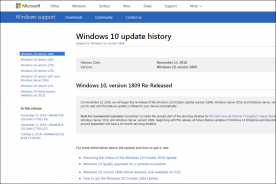
หลังจากที่รออัพเดตกันมานาน ตอนนี้ Windows 10 เวอร์ชั่น 1809 แก้ปัญหาเรียบร้อย พร้อมให้อัพเดตแล้ว!