มาตรฐาน USB 3.1 กับพอร์ต USB Type-C
มารู้จักกับพอร์ต USB Type-C และมาตรฐาน USB 3.1 กันดีกว่า!

15 สิ่งแตกต่างที่จะบอกว่าคุณเป็น Tourist หรือ Traveller

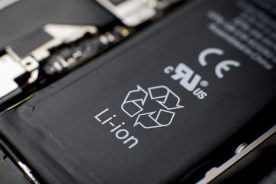
แบตเตอรี่ (Battery) ที่ใช้กับสมาร์ทโฟน และอุปกรณ์พกพาอื่นๆ จะเป็นแบตเตอรี่ชนิดไหน และมีข้อดีข้อเสียอย่างไร ไปดูกัน…

เห็นช่วงนี้บุหรี่ไฟฟ้ากำลังเป็นที่ถกเถียงกันเหลือเกินว่าเป็นอันตรายต่อผู้ใช้หรือไม่ ไหนเราลองมาดูผลที่ได้รับจากการใช้บุหรี่ไฟฟ้าที่สามารถฟันธงได้ว่าจริง!
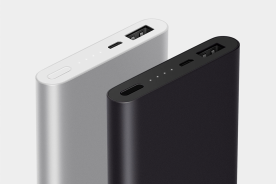
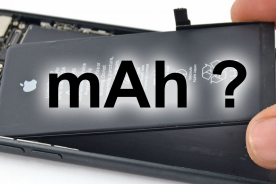
นับวันอุปกรณ์สมาร์ทโฟนยิ่งมีความสามารถเพิ่มมากขึ้นเรื่อยๆ คือเป็นได้ทุกอย่างทั้งคุยโทรศัพท์ ดูหนัง ฟังเพลง เล่นเกมส์ ทำงาน ท่องเน็ตฯ พูดคุยสนทนาบนโลกโซเชียลฯ เป็นอุปกรณ์ช่วยนำทาง ฯลฯ ซึ่งถ้าเราจำเป็นต้องพกพาไปไหนต่อไหนและใช้งานมันตลอดทั้งวันด้วยแล้ว ถ้าไม่มีโอกาสหรือไม่มีที่ให้ชาร์จไฟ แน่นอนว่าคุณคงหัวเสียไม่น้อยหากจู่ๆแบตเตอรี่ต้องหมดลงกลางคัน ดังนั้นเรามาทำความรู้จักกับตัวช่วยอย่างแบตเตอรี่สำรองหรือ Power Bank กันดีกว่า แบตเตอรี่สำรอง (Power Bank) คืออะไร? มันก็คืออุปกรณ์ที่ภายในเป็นแบตเตอรี่ที่ใช้สำรองไฟเก็บเอาไว้ ซึ่งตัวอุปกรณ์มีขนาดเล็กเหมาะแก่การพกพาติดตัวไปยังที่ไหนๆ และเมื่อเกิดเหตุฉุกเฉินแบตเตอรี่ของสมาร์ทโฟนที่ใช้อยู่ใกล้หมดหรือหมดไปแล้ว ก็สามารถหยิบเจ้าอุปกรณ์ที่ว่านี้ขึ้นมาเชื่อมต่อ เพื่อชาร์จไฟให้กับสมาร์ทโฟนของเราจนแบตเตอรี่กลับมาเต็มอีกครั้งได้ สำหรับเจ้าแบตเตอรี่สำรองหรือที่เรามักเรียกกันจนติดปากว่า Power Bank (พาวเวอร์แบงค์) นี้ ปัจจุบันกำลังเป็นที่นิยมใช้กันแพร่หลาย ในท้องตลาดก็มีให้เลือกใช้อยู่มากมายหลายยี่ห้อ หลายขนาดความจุ ดังนั้นเรามาดูกันสิว่าหากเราจะต้องซื้อหามาไว้ใช้คู่กายซักตัวให้คุ้มค่าเงินที่ต้องเสียไป เราจะต้องคำนึงถึงอะไรบ้างก่อนการพิจารณาเลือกซื้อ เลือกซื้ออย่างไร? ชนิด และความจุของแบตเตอรี่ สิ่งแรกที่ควรคำนึงถึงต่อการพิจารณาเลือกซื้อมากที่สุด นั่นก็คือ ชนิดและความจุของแบตเตอรี่ ปัจจุบันชนิดของแบตเตอรี่ที่นิยมนำมาใช้ทำเป็นแบตเตอรี่สำรอง (Power Bank) มักเป็นชนิด Li-ion (ลิเธียมไอออน) และ Li-po (ลิเธียมโพลีเมอร์) แบบเดียวกับแบตเตอรี่ของสมาร์ทโฟน โดยถึงแม้ Li-po จะมีราคาแพงกว่า Li-ion แต่จุดเด่นที่สำคัญของ Li-po คือ มีอัตราการจ่ายกระแสไฟที่สูงกว่ามาก ซึ่งทำให้ชาร์จไฟให้กับอุปกรณ์สมาร์ทโฟนได้เร็ว ส่วนข้อดีข้อเสียอื่นๆ ไว้เดี๋ยวผมจะนำข้อมูลมาเปรียบเทียบให้ดูในครั้งต่อๆไปนะครับ ส่วนในเรื่องความจุของแบตเตอรี่นั้นถือได้ว่ามีความสำคัญมาก เพราะต้องนำมาพิจารณาถึงก่อนเป็นลำดับแรกก่อนการเลือกซื้อ ว่าความจุของแบตเตอรี่สำรอง (Power Bank) ที่จะซื้อใช้นั้น มีความจุไฟเพียงพอสำหรับชาร์จให้กับอุปกรณ์สมาร์ทโฟนที่เราใช้จนเต็มได้มากสุดกี่ครั้งหรือกี่รอบ ซึ่งมีหลักการคำนวณหรือวิธีการคิดง่ายๆ ดังนี้ ก่อนอื่นข้อมูลที่เราต้องทราบเป็นเบื้องต้นไว้ก่อนคือ ความจุของแบตเตอรี่สมาร์ทโฟนที่เราใช้ และ ความจุของแบตเตอรี่สำรอง (Power Bank) ที่เราคาดว่าจะซื้อมาใช้ ในที่นี้สมมติว่าสมาร์ทโฟนที่เราใช้เป็น iPhone 6 ซึ่งมีความจุของแบตเตอรี่ 1,810 mAh (mAh คือ มิลลิแอมป์-ชั่วโมง) และแบตเตอรี่สำรองที่เลือกใช้มีความจุ 11,000 mAh เราสามารถคิดจำนวนครั้งหรือรอบที่เมื่อชาร์จไฟให้แบตเตอรี่สำรองจนเต็มแล้ว สามารถพกพาเพื่อนำไปชาร์จแบตเตอรี่ให้กับ iPhone 6 ได้โดย ค่าความจุของแบตเตอรี่สำรองที่ต้องสูญเสียพลังงานอันเนื่องมาจากการคายประจุคิดเป็น 30%เพราะฉะนั้นความจุคงเหลือ (11,000 mAh x 70) / 100 = 7,700 mAh นำความความจุคงเหลือของแบตเตอรี่สำรองที่ได้ มาหารด้วยความจุของแบตเตอรี่สมาร์ทโฟนที่เราใช้ นั่นคือ 7,700 / 1,810 = 4.25 รอบ นั่นหมายความว่า แบตเตอรี่สำรองขนาดความจุ 11,000 mAh เมื่อถูกชาร์จไฟจนเต็ม สามารถพกพาเพื่อนำไปใช้ชาร์จไฟให้กับ iPhone 6 จนเต็มได้ทั้งหมดประมาณ 4 รอบ หรือ 4 ครั้ง นั่นเอง ในทางกลับกันหากเราต้องการพกพาเพื่อนำไปใช้ชาร์จไฟให้กับ iPhone 6 จนเต็มได้อย่างน้อย 7 รอบ หรือ 7 ครั้ง เพราะฉะนั้นเราต้องเลือกซื้อแบตเตอรี่สำรองที่มีความจุเท่าไร วิธีคิดคือ ความจุของแบตเตอรี่สมาร์ทโฟนที่เราใช้ x จำนวนรอบหรือครั้งที่ต้องการให้สามารถชาร์จไฟได้ นั่นคือ 1,810 x 7 = 12,670 mAh เพราะฉะนั้นความจุของแบตเตอรี่สำรองที่เลือกซื้อควรมีขนาดประมาณ 12,670 x (100 / 70) = 18,100 mAh (แนะนำ 20,000 mAh ขึ้นไป) อัตราการคายประจุของแบตเตอรี่ นอกจากนี้สิ่งที่ต้องคำนึงถึงควบคู่ไปกับการพิจารณาเรื่องความจุของแบตเตอรี่สำรอง (Power Bank) นั่นก็คือ อัตราการปลดปล่อยพลังงานหรืออัตราการคายประจุของแบตเตอรี่สำรองไฟ เนื่องจากเป็นเรื่องปกติอยู่แล้วสำหรับแบตเตอรี่ที่เมื่อได้รับการชาร์จไฟจนเต็ม หลังจากถอดปลั๊กเพื่อพกติดตัวไปในที่ไหนๆ ระหว่างนั้นแบตเตอรี่สำรองไฟจะค่อยๆคายประจุทิ้งออกทีละน้อย ซึ่งแบตเตอรี่ที่ดีควรมีการคายประจุที่น้อยมากๆ เพื่อให้เก็บรักษาไฟในแบตเตอรี่ไว้ให้ใช้งานได้นานและเพียงพอ ซึ่งอัตราการคายประจุของแบตเตอรี่สำรองไฟแต่ละยี่ห้ออาจไม่เท่ากัน ดังนั้นในเบื้องต้นอาจต้องอาศัยการพิจารณาเลือกดูที่ยี่ห้อดังๆหรือได้รับความนิยมเป็นหลัก อาทิ Sanyo, Power Rocks และ Yooboa เป็นต้น อัตราการชาร์จไฟ และจ่ายไฟของตัวแบตเตอรี่ เรื่องต่อมาที่ควรต้องคำนึงถึง นั่นก็คือ อัตราการชาร์จไฟและจ่ายไฟของตัวแบตเตอรี่สำรอง (Power Bank) ซึ่งก็สำคัญไม่น้อย เพราะคงไม่มีใครอยากรอชาร์จไฟให้กับตัวแบตเตอรี่สำรองเป็นเวลานานๆ หรือใช้เวลาหลายๆชั่วโมงเพื่อชาร์จไฟจากแบตเตอรี่สำรองให้กับตัวสมาร์ทโฟน เพราะฉะนั้นเวลาเลือกใช้ให้เราพิจารณาจากขนาดของกระแสไฟเข้า-ออกที่ระบุไว้ที่พอร์ตของตัวอุปกรณ์หรือที่ข้างกล่อง ดังนี้ Input : DC 5.0V – 1000 mA หมายถึง เสียบไฟบ้านเพื่อชาร์จกระแสไฟเก็บเข้าไปไว้ตัวแบตเตอรี่สำรองด้วยอัตราเร็วสูงสุด 1,000 mA หรือ 1 Amp ต่อ 1 หน่วยเวลา ซึ่งถือเป็นความเร็วที่ค่อนข้างช้าเพราะถ้ายิ่งแบตเตอรี่สำรองมีความจุสูงๆอย่าง 10,000 – 20,000 mAh ด้วยแล้ว เรียกได้ว่าต้องเสียบชาร์จทิ้งไว้ยาวเช้าจรดเย็นกันเลยทีเดียว ถ้าจะให้เร็วก็ต้องหันไปมองรุ่นที่มี Amp สูงกว่านี้ เช่น 2,100 mA หรือ 2.1 Amp เป็นต้น แต่ก็แน่นอนว่าต้องมีราคาที่แพงขึ้นตามไปด้วย Output 1 : DC 5.0V – 2100 mA หมายถึง (เป็นช่องจ่ายไฟช่องที่ 1) จ่ายไฟจากแบตเตอรี่สำรองให้กับตัวอุปกรณ์สมาร์ทโฟนด้วยอัตราเร็ว 2,100 mA หรือ 2.1 Amp ต่อ 1 หน่วยเวลา ซึ่งถือเป็นความเร็วที่เร็วมาก และนั่นจะทำให้เราสามารถชาร์จไฟให้กับอุปกรณ์สมาร์ทโฟนของเราได้เต็ม ภายในเวลาอันรวดเร็วนั่นเอง แต่ถ้า Amp น้อยกว่านี้ นั่นก็หมายถึง ต้องใช้เวลาในการชาร์จไฟให้อุปกรณ์สมาร์ทโฟนนานขึ้น Output 2 : DC 5.0V – 1000 mA หมายถึง (เป็นช่องจ่ายไฟช่องที่ 2) ซึ่งจ่ายไฟให้กับตัวอุปกรณ์ด้วยอัตราเร็วเพียง 1,000 mA หรือ 1 Amp ต่อ 1 หน่วยเวลา นั่นเอง ปกติแล้วช่องจ่ายไฟขนาด 1 Amp นี้ สามารถชาร์จสมาร์ทโฟนรุ่นทั่วๆไปที่มีความจุไฟน้อยๆได้ แต่บางกรณีอาจไม่สามารถชาร์จสมาร์ทโฟนบางรุ่นที่มีความจุไฟมากๆได้ สิ่งที่ควรคำนึงถึงเพื่อการชาร์จไฟจากแบตเตอรี่สำรองให้เกิดประสิทธิภาพสูงสุด นอกเหนือจากการเลือกซื้อแบตเตอรี่สำรองและเลือกใช้พอร์ตที่ถูกต้องแล้ว สายที่ใช้สำหรับชาร์จไฟให้กับตัวอุปกรณ์ก็มีส่วนสำคัญ เพราะถ้าเราเลือกใช้สายที่มีคุณภาพต่ำ, สายชำรุดหรือหักใน ฯลฯ มักจะทำให้เกิดความร้อนขึ้นบนสายชาร์จ ผลที่ตามมาก็คือ ทำให้ชาร์จไฟได้ช้าและสิ้นเปลืองพลังงาน ดังนั้นจึงควรเลือกใช้สายชาร์จที่มีคุณภาพและไม่ชำรุด คุณสมบัติพิเศษบางประการ คุณสมบัติพิเศษที่ว่านี้ก็อย่างเช่น แบตเตอรี่สำรองบางรุ่นบางยี่ห้อ จะมีไฟบอกสถานะหรือมีตัวเลขบอกพลังงานที่เหลือเป็นเปอร์เซ็นต์ ซึ่งจะช่วยให้เราทราบถึงสถานะการทำงานในขณะนั้น หรือพลังงานที่เหลือที่สามารถชาร์จได้ อีกทั้งแบตเตอรี่สำรองบางรุ่นบางยี่ห้อ อาจจะเริ่มชาร์จทันทีเมื่อเสียบสาย แต่ในบางรุ่นจะมีปุ่มเปิด/ปิดมาให้ ซึ่งหลังจากเสียบสายก็จำเป็นที่จะต้องกดปุ่มก่อนถึงจะเริ่มชาร์จไฟให้ นอกจากนี้แบตเตอรี่สำรองบางรุ่นบางยี่ห้ออาจจะมีคุณสมบัติพิเศษ ที่สามารถเป็นอะแดปเตอร์ชาร์จไฟให้ตัวเองไปพร้อมๆกับจ่ายไฟให้กับอุปกรณ์อื่นได้ด้วย แต่บางแบบขณะชาร์จไฟให้ตัวเองอาจไม่สามารถจ่ายไฟให้กับอุปกรณ์อื่นได้ ต้องยกเลิกการชาร์จไฟให้ตัวเองก่อน ถึงจะจ่ายไฟให้กับอุปกรณ์อื่นได้ เป็นต้น ราคา สุดท้ายคงหนีไม่พ้นเรื่องของราคา ที่ปัจจุบันถ้าเป็นยี่ห้อดังๆรุ่นความจุไม่เกิน 10,000 mAh สนนราคาก็ประมาณ 1-2 พันบาท แต่ถ้าเป็นรุ่นอื่นที่มีความจุเกิน 10,000 mAh ขึ้นไป ราคาก็อาจสูง 2-3 พันบาท และถ้ายิ่งรับ-จ่ายไฟได้มากกว่า 1.0 Amp ด้วยแล้ว ก็จะยิ่งมีราคาสูงขึ้นไปอีก การรับประกันก็มักจะอยู่ราวๆ 1-2 ปี ส่วนคุณภาพในเรื่องของการคายประจุไฟฟ้า ยิ่งถ้าคายประจุได้น้อยก็จะยิ่งมีไฟเก็บไว้ในแบตเตอรี่ได้มากและยาวนานขึ้น ซึ่งในเบื้องต้นตรงนี้ก็ให้พิจารณาเลือกดูยี่ห้อที่ดังๆหรือคนมักนิยมใช้กันเป็นหลัก เครดิตภาพจาก Twitter.com
ทาง Microsoft ได้เปิดโอกาสให้ผู้ใช้งาน Windows 7, 8 และ 8.1 ที่เป็นลิขสิทธิ์แท้ ได้อัพเกรดมาใช้เป็น Windows 10 ฟรี! โดยไม่เสียค่าใช้จ่ายใดๆ ในช่วงระยะเวลา 1 ปี นับตั้งแต่วันเริ่มเปิดตัว Windows 10 คือตั้งแต่วันที่ 29 กรกฎาคม 2558 ไปจนถึง 29 กรกฎาคม 2559 ซึ่งในเบื้องต้นก่อนจะตัดสินใจใช้ Windows 10 เราควรจะต้องมาพิจารณาดูถึงสเปคเครื่องที่ใช้อยู่กันก่อนว่า เหมาะสมหรือเพียงพอต่อความต้องการขั้นต่ำของระบบสำหรับการใช้งาน Windows 10 หรือไม่ โดยพิจารณาเปรียบเทียบได้จากตารางดังต่อไปนี้ ก่อนหน้านี้เวลาจะอัพเกรดเป็น Windows 10 เราจะได้รับการแจ้งเตือนให้ทราบก่อนล่วงหน้า และจะได้รับการอัพเกรดผ่านทางแอพ Get Windows 10 ซึ่งจะปรากฏเป็นรูปไอคอนอยู่ตรงมุมล่างขวาของจอ (ดังรูป) ที่เมื่อรันแอพขึ้นมาแล้วดำเนินการตามขั้นตอนจนเสร็จ จะเป็นเพียงการจองลำดับคิวเพื่อรอการอัพเกรด ซึ่งอาจใช้เวลารอเพียงไม่กี่วันหรืออาจเป็นสัปดาห์ถึงจะได้รับการอัพเกรด แต่ล่าสุดทาง Microsoft ได้กำหนดวิธีการใหม่ เพื่อช่วยให้ผู้ใช้ได้รับการอัพเกรดเป็น Windows 10 ได้อย่างสะดวกและง่ายดายยิ่งขึ้น โดยหลังจากที่เราเชื่อมต่ออินเทอร์เน็ต แล้วทำการอัพเดต Windows ให้ครบจนถึงตัวอัพเดตล่าสุด (Windows 7 และ 8 ต้องได้รับการอัพเดตให้เป็น Windows 7 SP1 และ 8.1 Update ด้วย) ตลอดจน Activate Windows ที่ใช้อยู่อย่างถูกต้องแล้ว เมื่อเงื่อนไขต่างๆเป็นไปตามที่ทาง Microsoft กำหนด คุณจะได้รับการแจ้งรายการอัพเกรดเป็น Windows 10 ให้โดยอัตโนมัติผ่านทาง Windows Update ในลักษณะที่เป็น Recommended แบบเดียวกันกับการอัพเดต Patch ทั่วๆไปของ Windows ซึ่งถ้าหากคุณยังไม่พร้อมที่จะอัพเกรด ก็ให้คลิกที่ Show all available updates แล้วเอาเครื่องหมายถูก ตรง Upgrade to Windows 10… ออก หรือถ้ายังกล้าๆกลัวๆแต่อยากลองเปลี่ยนมาใช้ดูก่อน หลังจากอัพเกรดไปเป็น Windows 10 แล้วถ้าไม่ชอบใจ ทาง Microsoft ก็ยังเปิดโอกาสให้ Roll Back หรือย้อนระบบคืนกลับไปใช้งาน Windows ดังเดิมก่อนหน้าที่จะอัพเกรดได้ ภายในระยะเวลา 30 วัน แต่ถ้าหากคุณพร้อมแล้วและเลือกที่จะอัพเกรดเลย ก็เพียงแค่คลิกปุ่ม Get started แล้วดำเนินการตามขั้นตอนดังต่อไปนี้ ในหน้า Windows Update คลิกปุ่ม Get started เพื่อเริ่มต้นการอัพเกรดไปเป็น Windows 10 (ถ้ายังไม่พร้อมที่จะอัพเกรด คลิกที่ Show all available updates) หรือเอาเครื่องหมายถูก ตรง Upgrade to Windows 10… ออก ดังรูป 2. ระบบกำลังดำเนินการดาวน์โหลดไฟล์ติดตั้งของ Windows 10 มาไว้ที่เครื่องเพื่อเตรียมการอัพเกรด (รอสักครู่) 3. ในระหว่างดาวน์โหลด ระบบจะทำการตรวจสอบความเข้ากันได้ระหว่างฮาร์ดแวร์และซอฟต์แวร์ที่ใช้อยู่ภายในเครื่องกับ Windows 10 ที่จะอัพเกรด ถ้าหากพบปัญหาระบบจะแจ้งให้เรากลับไปตรวจสอบหรือแก้ไขก่อนจะดำเนินการต่อ คลิกปุ่ม Check your PC 4. ถ้าทุกอย่างเรียบร้อยดีจะปรากฏหน้าต่าง ดังรูป คลิกปุ่ม Accept เพื่อยอมรับเงื่อนไขต่างๆในการอัพเกรด 5. รอจนเสร็จสิ้นกระบวนการดาวน์โหลด 6. จากนั้นระบบจะสร้างจุด Restore Point ไว้ให้ สำหรับคืนค่าระบบ แล้วแสดงหน้าต่างดังรูป คลิกปุ่ม Start the upgrade now เพื่อเริ่มดำเนินการอัพเกรดทันที หรือคลิกปุ่ม Schedule it for later ถ้าต้องการดำเนินการอัพเกรดในภายหลัง โดยเราสามารถที่จะกำหนดวัน/เวลาในการดำเนินการได้ 7. ระบบจะรีสตาร์ทเครื่องแล้วเข้าสู่กระบวนการอัพเกรด โดยจะเริ่มจากคัดลอกไฟล์ระบบ จากนั้นจะติดตั้งฟีเจอร์และไดรเวอร์ต่างๆ แล้วปิดท้ายด้วยการตั้งค่าการใช้งานต่างๆ ซึ่งตลอดการดำเนินการจะแสดงสถานะความคืบหน้าเป็นเปอร์เซ็นต์ให้เราเห็น ดังรูป 8. คลิกปุ่ม Next 9. คลิกปุ่ม Use Express settings 10. คลิกปุ่ม Next 11. เสร็จสิ้นขั้นตอนการอัพเกรด Windows ที่ใช้อยู่ มาเป็น Windows 10 ปล. สนใจเนื้อหารายละเอียดเพิ่มเติม สามารถติดตามอ่านได้ในหนังสือ “คู่มือช่างคอม 2016 ฉบับสมบูรณ์” ของสำนักพิมพ์ โปรวิชั่น ครับ ^_^
ช่วงนี้ใครๆ ก็พูดถึง AEC ที่กำลังจะมาถึงในปีหน้านี้แล้ว เชื่อว่าคนไทยหลายๆ คนคงอยากเดินทางไปท่องเที่ยวยังประเทศสมาชิก AEC กันอยู่ไม่น้อย
หลังจากที่ iPhone 6 และ iPhone 6 Plus เปิดตัวเรียบร้อยแล้ว เชื่อว่าคงมีสาวกที่ใช้แอนดรอยด์ฆ่าเวลา เพื่อรอการมาของ iPhone หน้าจอใหญ่ และพร้อมที่จะเปลี่ยนไปใช้ iPhone อยู่ไม่น้อย
หลายคนคงเคยได้ยินกิตติศัพท์ของ Baidu กันมาบ้างแล้ว แต่ก็อาจมีบางคนที่ไม่เคยรู้จักมาก่อนเลย คงมีคำถามว่าอะไรคือ Baidu? แล้วทำไมต้องกำจัด ลองมาทำความรู้จักกันก่อนนะคะ

This will close in 10 seconds